
操作ガイド
管理コンソールとRemotto Viewerの使い方をステップごとに解説します。
管理コンソールの使い方
ブラウザからサーバーにアクセスし、すべての端末を管理します
ログイン・初期設定
管理コンソールへのログイン
ブラウザで管理コンソールにアクセスします。
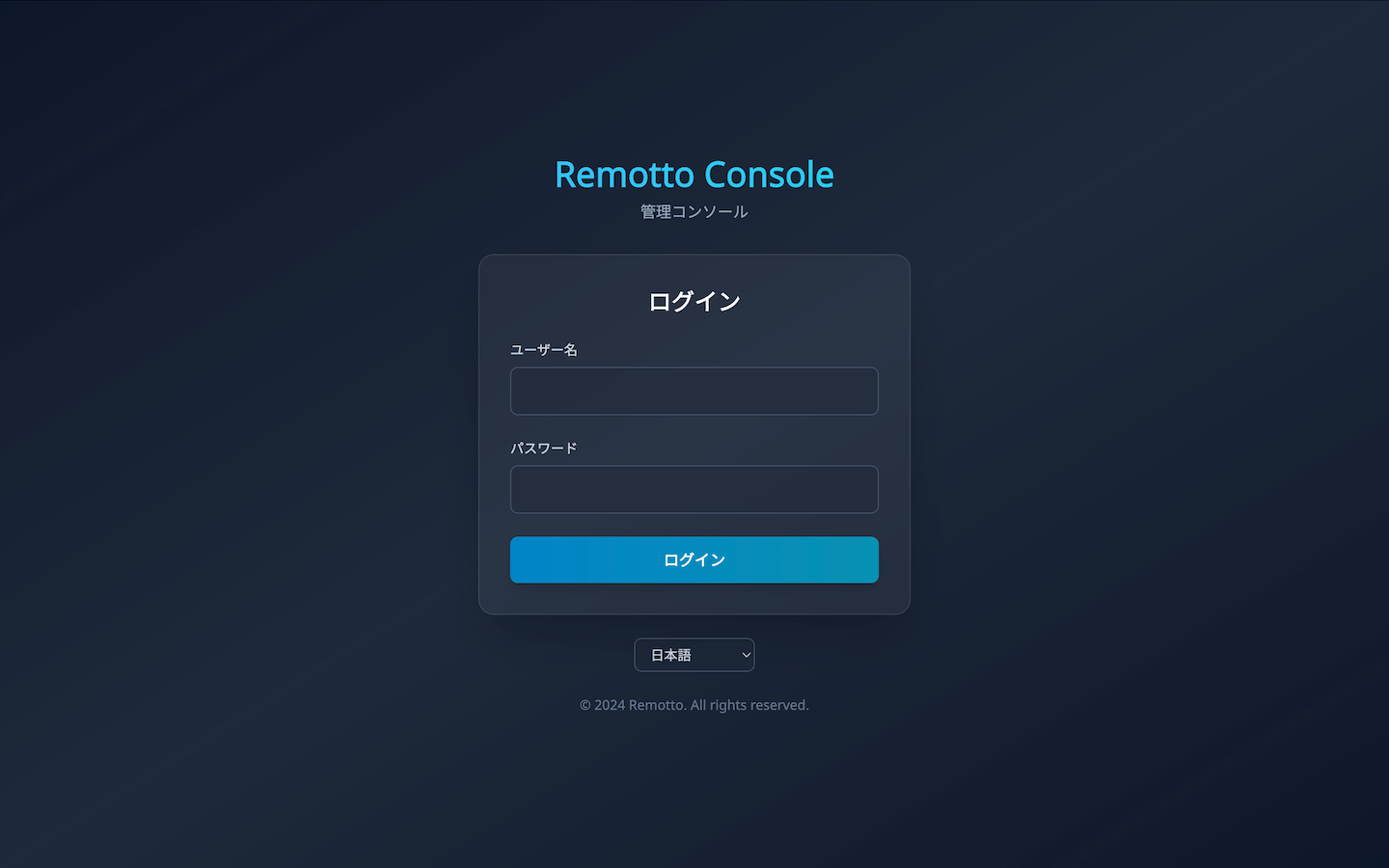
http://<サーバーIP>:8080/admin
初期ログイン情報:
ユーザー名: admin
パスワード: admin123
ダッシュボード
ログイン後に表示されるダッシュボードでは、システム全体の状態を一目で確認できます。
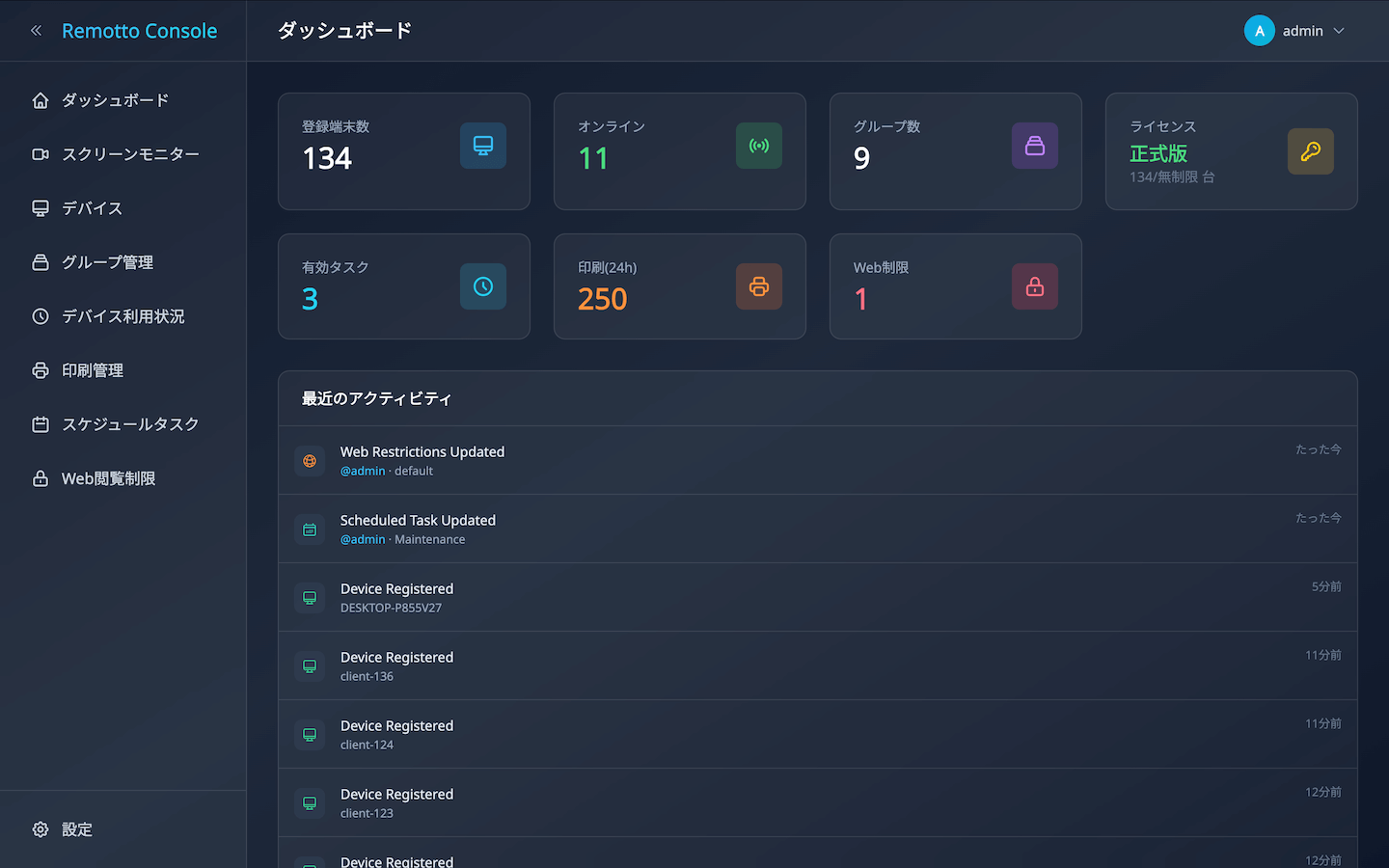
統計カード — 以下の項目がカード形式で並び、自動的に最新値へ更新されます。
- デバイス総数 / オンライン数: 登録端末の台数と、現在接続中の台数
- グループ数: 作成済みグループの数
- ライセンス: 体験版 / 製品版の区別と、登録可能なデバイス上限
- スケジュールタスク: 設定済みの定期タスクの件数
- 印刷ページ数(24時間): 直近24時間に印刷されたページの合計
- Webルール: 設定済みのWebアクセス制限ルールの件数
最近のアクティビティ — 管理操作の履歴(誰が・いつ・何を操作したか)を時系列で表示します。
ダッシュボードの活用ポイント
- 始業前の確認: オンライン数カードで、端末が正常に起動しているかを確認
- 印刷状況の把握: 印刷ページ数カードで、直近の印刷量を確認
- 操作履歴の監査: アクティビティログで、他の管理者の操作を確認
デバイス管理
デバイス一覧
登録されたすべてのデバイスがテーブルで表示されます。各行にはホスト名、グループ、ログインユーザー、IPアドレス、MACアドレス、ロールが表示されます。
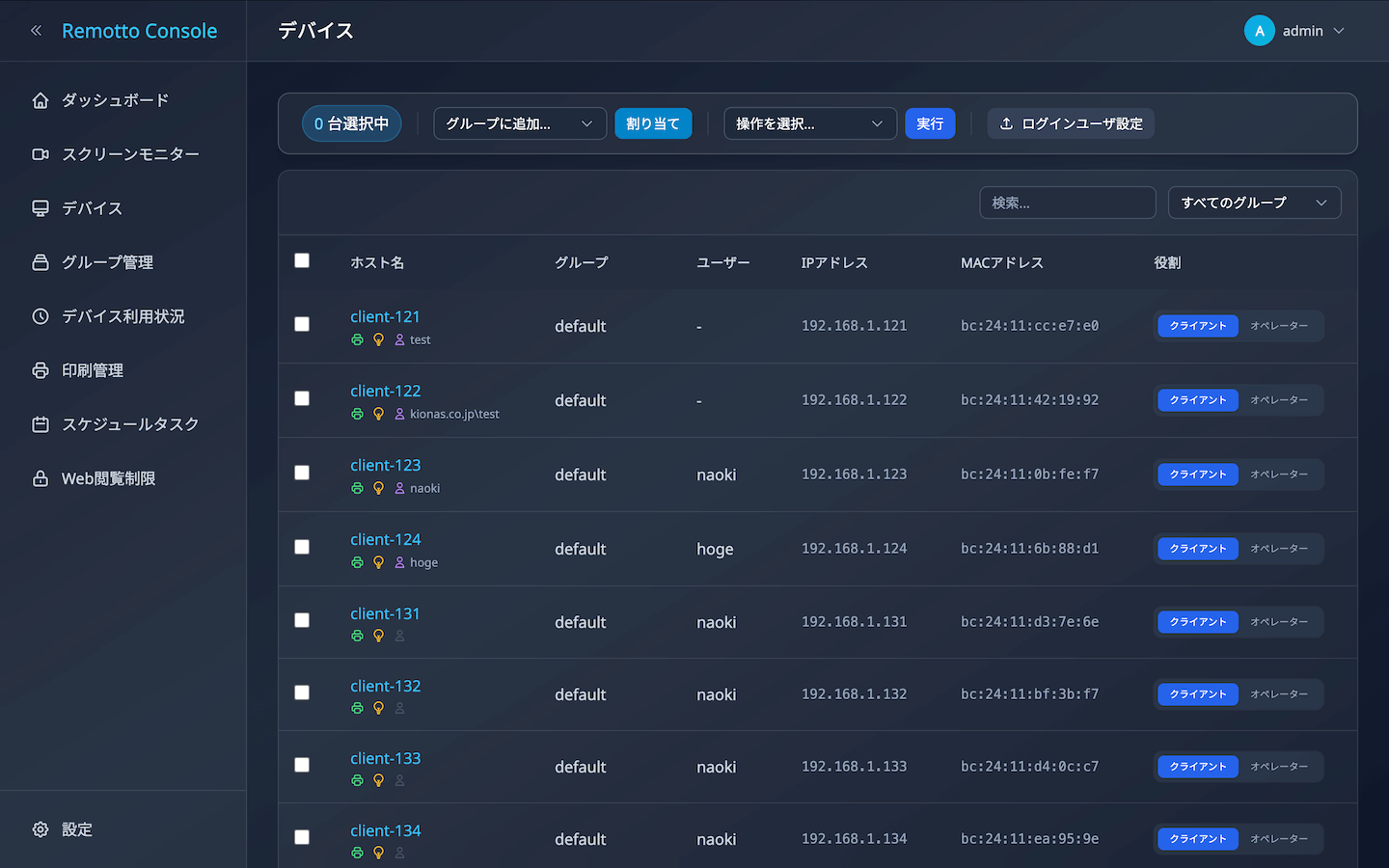
- 検索・フィルタ: テキスト検索に加え、グループで絞り込みが可能
- 一括操作: チェックボックスで複数端末を選択し、電源操作・グループ割り当て・設定変更・削除をまとめて実行
- デバイス詳細: OS・CPU・メモリ・ディスク容量などのハードウェア情報を確認できます
一括操作の手順
- デバイス一覧の左側のチェックボックスで、操作対象の端末を選択(ヘッダーのチェックボックスで全選択可)
- 「操作を選択」ドロップダウンから実行したい操作を選択:
- WoL / シャットダウン / 再起動 / ログアウト: 電源操作
- USB警告 ON・OFF / 自動ログイン ON・OFF: デバイス設定
- 削除: 選択した端末を管理対象から削除
- グループ割り当て: グループのドロップダウンから割り当て先を選択して実行
- 「実行」ボタンをクリック → 確認ダイアログで内容を確認して実行
ロール切り替え(クライアント / オペレータ)
各デバイスにはクライアントまたはオペレータのロールを設定できます。デバイス一覧のトグルボタンで切り替えます。
クライアント(監視対象)
画面がRemotto Viewerに配信され、リモート操作・監視の対象となるデバイスです。通常の利用者端末はこちらに設定します。
オペレータ(操作側)
Remotto Viewerを使ってクライアントの画面を監視・操作するデバイスです。
電源の一括操作
デバイス一覧から対象の端末をチェックボックスで選択し、電源操作を実行します。
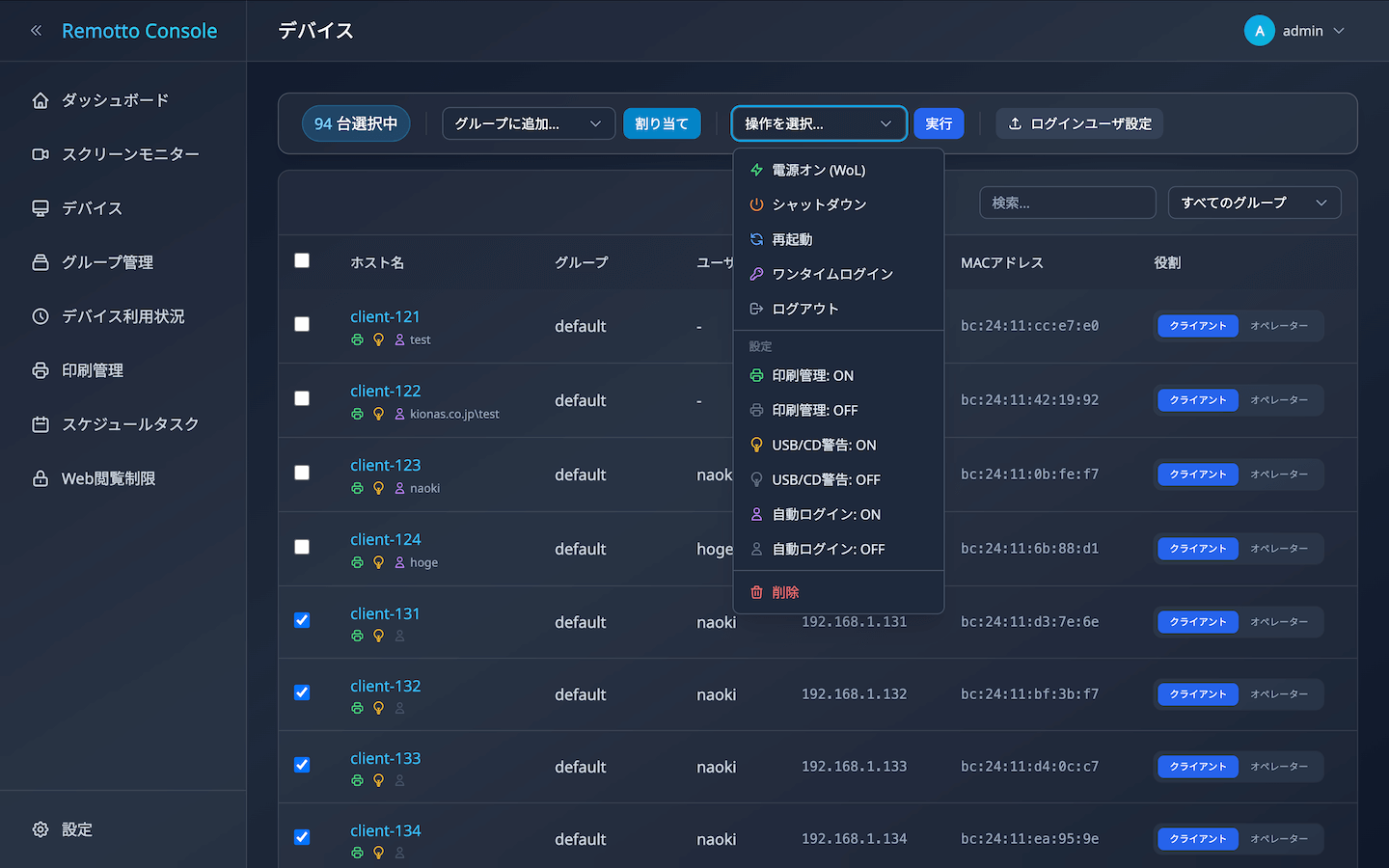
Wake-on-LAN
電源オフのデバイスをネットワーク経由で遠隔起動。別サブネットへの中継にも対応。
シャットダウン
選択した端末をシャットダウン。
再起動
端末の再起動を一括実行。アップデート適用後の運用に。
ワンタイムログイン
指定したアカウントで端末に自動ログイン。一回限りの安全設計。
・ワンタイムログイン — 一度だけ自動ログインし、次回以降は通常のログイン画面に戻ります。
・自動ログイン — 毎回同じアカウントで自動ログインします。
ログインユーザー設定のCSVインポート
端末ごとのログインユーザー情報をCSVファイルで一括登録できます。
CSVフォーマット
hostname,mac_address,username,password
PC-001,00:1A:2B:3C:4D:5E,student01,pass1234
PC-002,00:1A:2B:3C:4D:5F,DOMAIN\teacher01,DomainPass
PC-003,00:1A:2B:3C:4D:60,user@school.local,password| 列名 | 説明 | 例 |
|---|---|---|
hostname | 端末のホスト名(参照用) | PC-001 |
mac_address | 対象端末のMACアドレス(: または - 区切り) | 00:1A:2B:3C:4D:5E |
username | ログインするユーザー名 | student01 |
password | ログインパスワード | pass1234 |
インポート手順
- 管理コンソールの「デバイス」画面から CSVテンプレートをダウンロード(登録済みの端末一覧がエクスポートされます)
- ダウンロードしたCSVファイルの
usernameとpassword列を編集 - 編集したCSVを アップロードすると、プレビュー画面で内容を確認
- 内容を確認後、インポートを実行
・同一MACアドレスのレコードは上書きされます(既存設定の更新に対応)
・
username と password が空欄の行はスキップされます・MACアドレスの区切り文字は
: と - のどちらでも使用可能です・対象デバイスのBIOS/UEFIで「Wake-on-LAN」が有効になっていること
・ネットワークアダプタの設定で「マジックパケットによるWake on LAN」が有効になっていること
・対象デバイスが有線LANで接続されていること(Wi-Fiでは動作しません)
・サーバと別サブネットのデバイスを起動する場合は、対象と同じサブネットに起動中のRemottoクライアントが必要です(中継役として使用)
グループ管理
デバイスをグループに分類して管理できます。グループごとにストリーミング配信品質を設定し、所属する全端末に一括適用します。
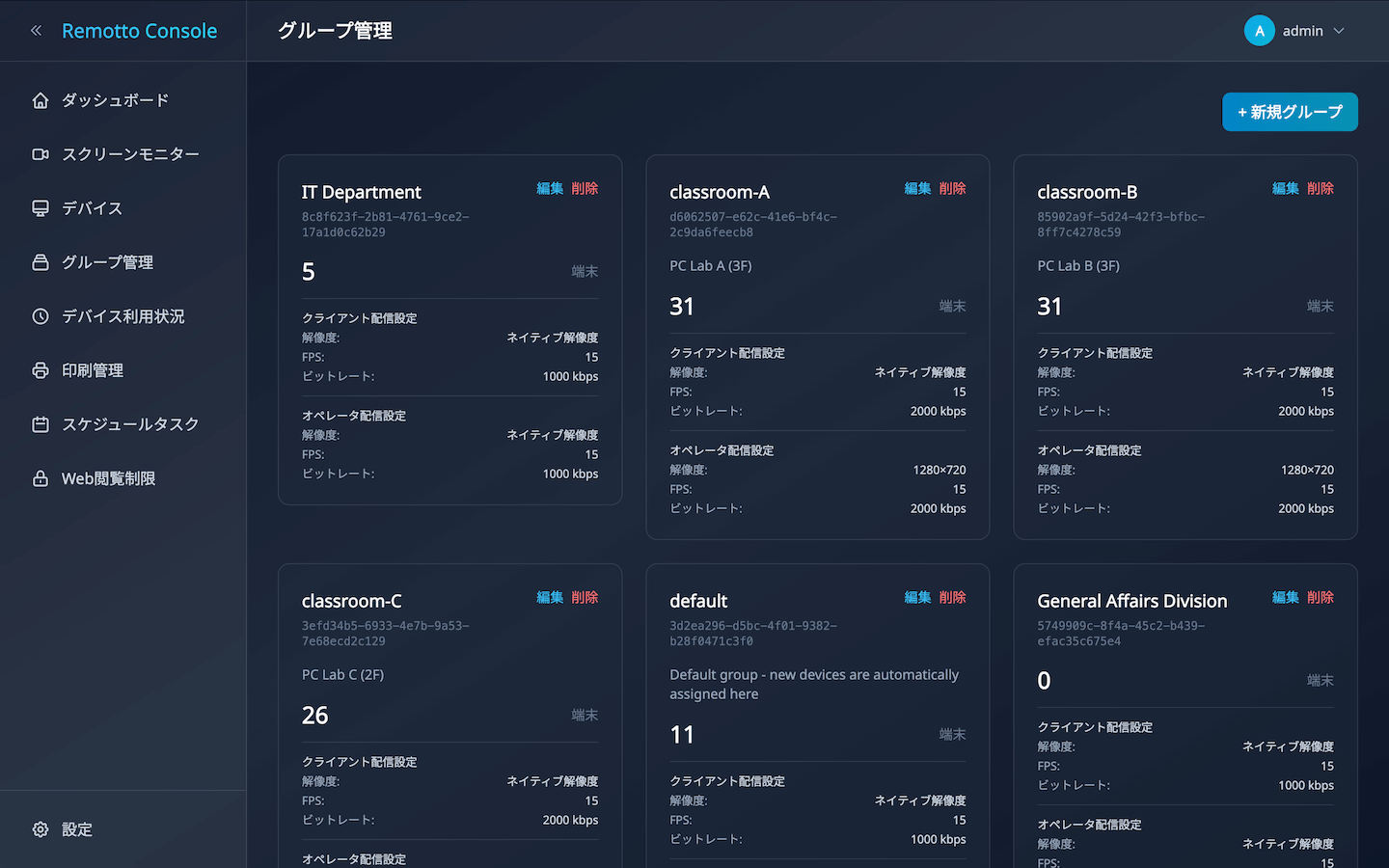
- グループ作成: グループ名と説明を入力して新規作成
- グループ編集: 名前・説明の変更と、配信品質の設定(後述)
- デバイスの割り当て: デバイス一覧の一括操作からグループを選んで割り当て
- グループ削除: 不要になったグループを削除
ストリーミング配信設定
グループ編集画面には「クライアント設定」と「オペレータ設定」の2つのタブがあり、それぞれ独立して配信品質を設定できます。
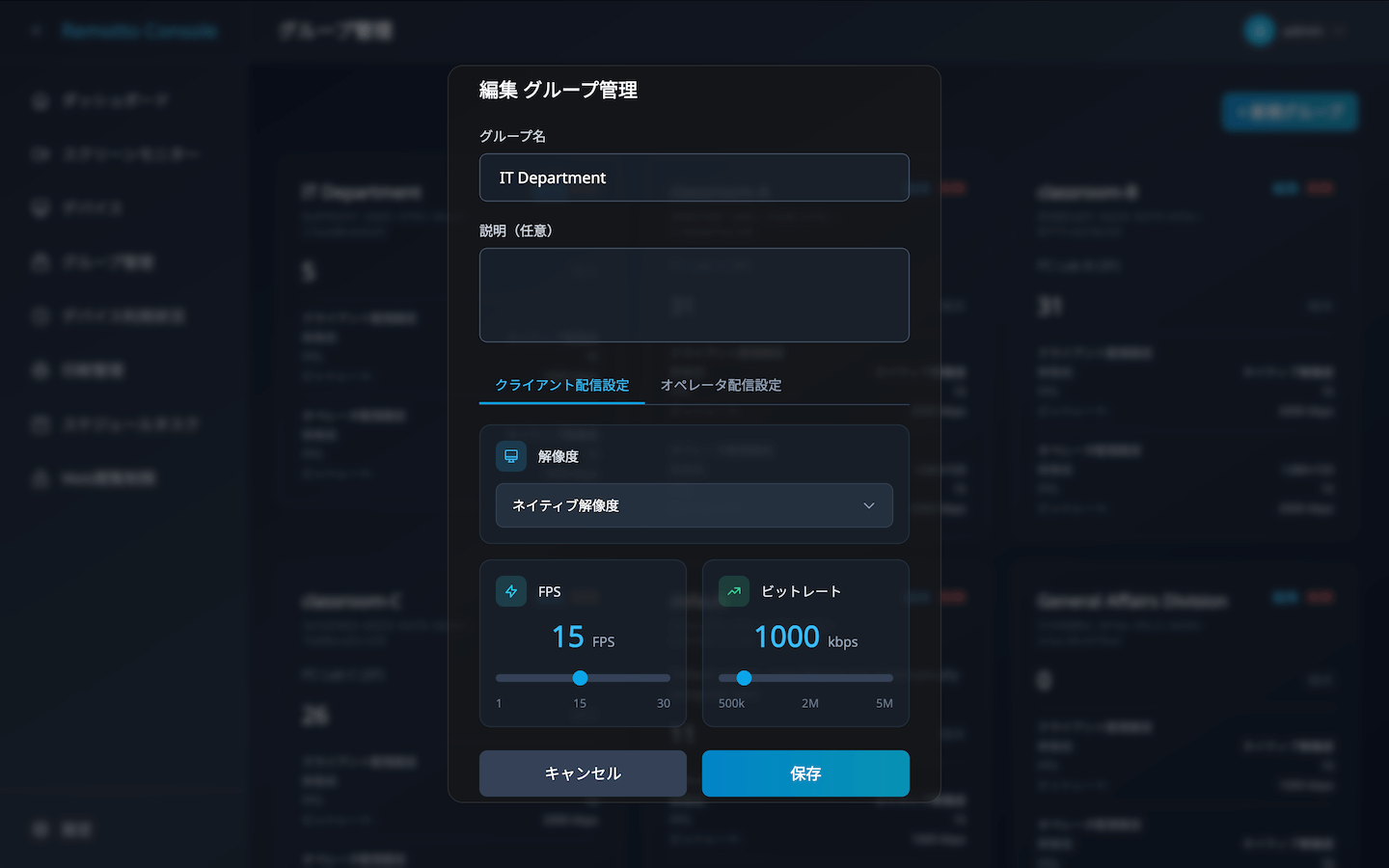
クライアント端末の配信設定
Viewer の表示モードでクライアント端末の画面を一覧表示する際の配信品質です。
| 設定項目 | 選択肢 | デフォルト値 | 説明 |
|---|---|---|---|
| 解像度 | native / 1920×1080 / 1280×720 / 854×480 / 640×360 | native | 配信映像の解像度。native は端末のデスクトップ解像度をそのまま使用 |
| FPS | 1〜30(スライダー) | 15 | 1秒あたりのフレーム数。低くするとネットワーク負荷を軽減 |
| ビットレート | 500〜5000 kbps(スライダー、100刻み) | 2000 | 映像ビットレートの上限値。高いほど画質が向上しますが帯域を消費 |
オペレータ端末の配信設定
オペレータが Viewer の画面共有機能で自分の画面をクライアント端末に配信する際の品質です。デモや操作説明を明確に伝えるため、クライアント設定とは独立して調整できます。設定項目と選択肢はクライアント設定と同じです。
推奨設定例
| 利用シーン | 対象 | 解像度 | FPS | ビットレート |
|---|---|---|---|---|
| 日常的な画面モニタリング | クライアント | 1280×720 | 10 | 500 kbps |
| 画面共有(デモ・説明) | オペレータ | native | 20 | 1500 kbps |
| 帯域が限られた環境 | クライアント | 854×480 | 5 | 500 kbps |
・設定はグループ単位で適用されます。グループに所属する全端末に同じ設定が反映されます
・
native 解像度は端末のデスクトップと同じ解像度で配信するため、帯域消費が大きくなる場合があります・変更は次回のストリーミング開始時から反映されます
スケジュールタスク
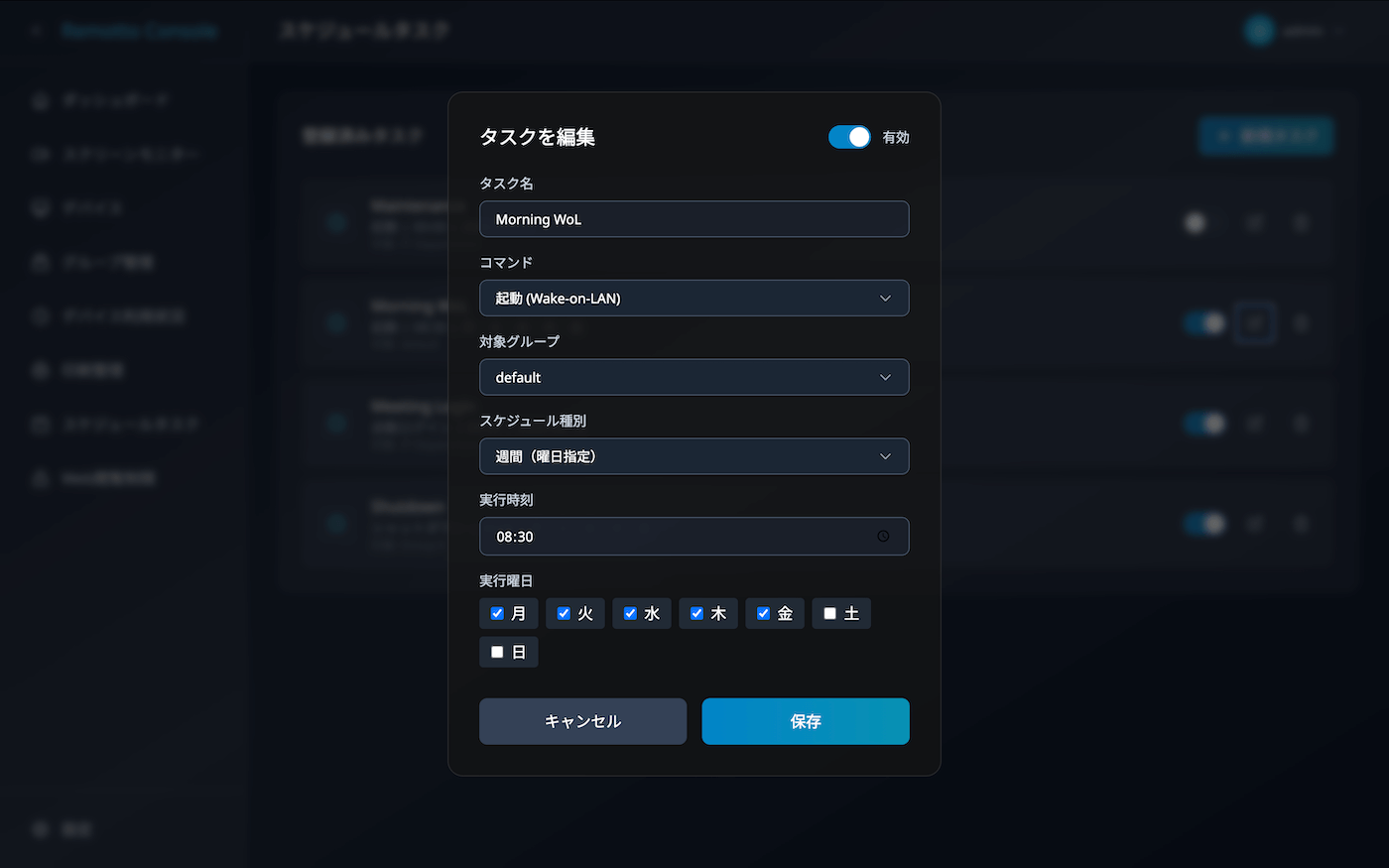
毎日・毎週・1回限りの定期タスクを設定し、電源操作を自動化できます。
タスクの作成
管理コンソールの「タスク」画面から新規タスクを作成します。以下の項目を設定します。
基本設定
| 項目 | 説明 |
|---|---|
| タスク名 | スケジュールを識別する名前(例: 「毎日18時シャットダウン」) |
| コマンド | 実行する操作を選択(下記参照) |
| 対象 | グループを指定 |
実行可能なコマンド
| コマンド | 動作 |
|---|---|
| Wake-on-LAN | 対象端末にマジックパケットを送信して起動 |
| シャットダウン | 対象端末をシャットダウン |
| 再起動 | 対象端末を再起動 |
| 自動ログイン | 事前に登録した資格情報で対象端末にログインを実行 |
スケジュール種別
| 種別 | 設定項目 | 説明 |
|---|---|---|
| 毎日 | 実行時刻(HH:MM) | 毎日指定した時刻に自動実行 |
| 毎週 | 曜日 + 実行時刻 | 指定した曜日の指定時刻に自動実行(複数曜日選択可) |
| 1回限り | 実行日(YYYY-MM-DD)+ 実行時刻 | 指定した日時に1回だけ実行 |
曜日の指定(毎週の場合)
月〜日の中から、実行したい曜日を複数選択できます。
設定例
| シーン | コマンド | スケジュール |
|---|---|---|
| 毎日の業務終了時にデバイスを自動シャットダウン | シャットダウン | 毎日 18:00 |
| 毎週月曜の朝にデバイスを自動起動 | Wake-on-LAN | 毎週 月曜 07:30 |
| 定期メンテナンスでデバイスを再起動 | 再起動 | 毎週 土曜 22:00 |
| イベント開始前にデバイスを自動ログイン | 自動ログイン | 1回限り(日時を指定) |
・タスク一覧画面から各タスクの 有効/無効 を直接切り替えることができます
・1回限りのタスクは実行後も記録として残りますが、再実行はされません
・タスクの最終実行日時が一覧に表示されるため、実行状況を確認できます
・Wake-on-LANの実行には、対象端末のBIOS/UEFIおよびネットワークアダプタでWoLが有効になっている必要があります
セキュリティ・制限
Webアクセス制限
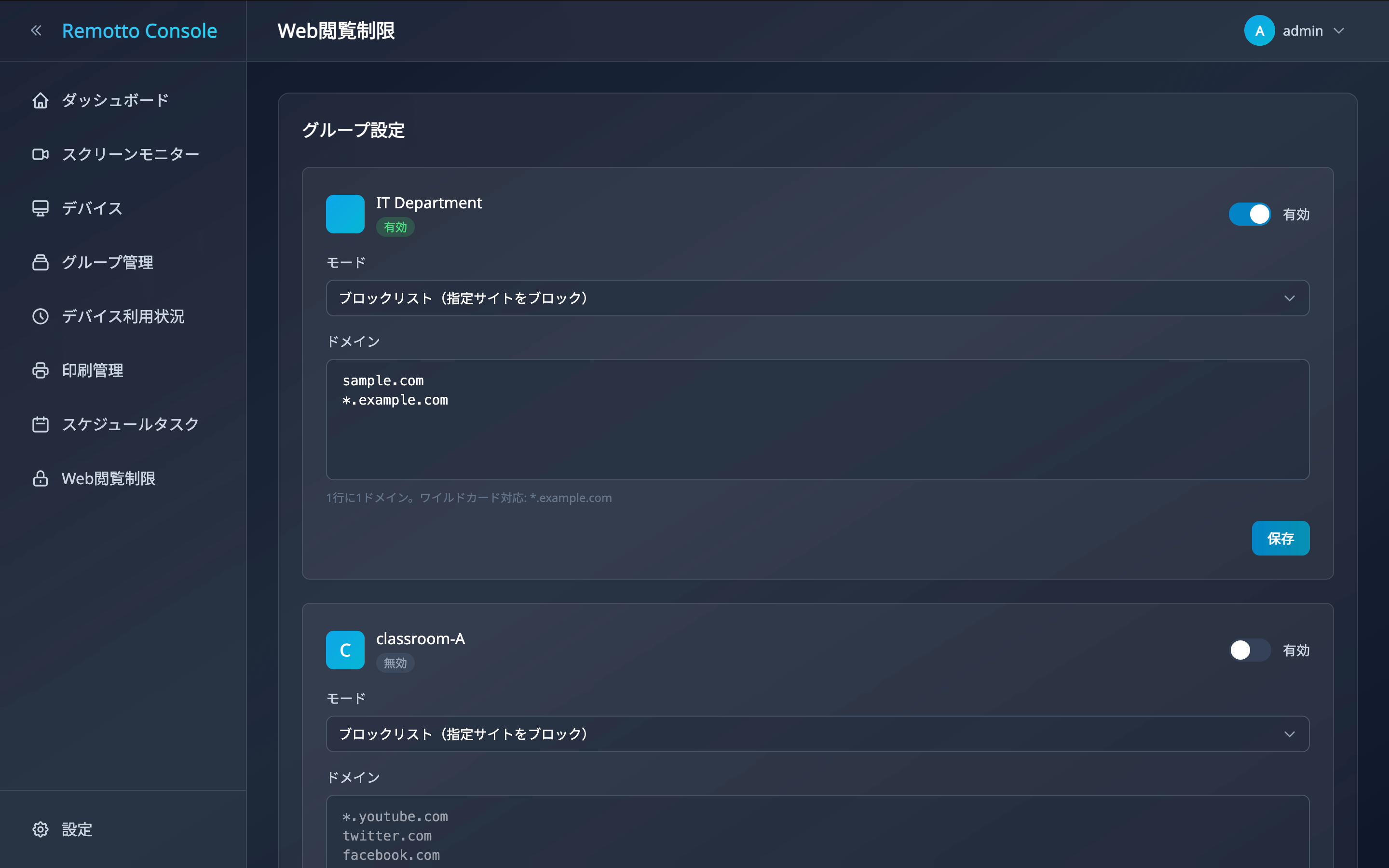
グループごとにWebアクセスのルールを設定できます。クライアント端末上でローカルプロキシを利用してドメイン単位でフィルタリングします。
フィルタモード
2つのフィルタモードから選択できます。
| モード | 動作 | 用途 |
|---|---|---|
| ブロックリスト(デフォルト) | 指定したドメインへのアクセスを禁止し、それ以外はすべて許可 | 特定のサイトだけをブロックしたい場合 |
| 許可リスト | 指定したドメインへのアクセスのみ許可し、それ以外はすべて禁止 | アクセス可能なサイトを厳格に制限したい場合 |
ドメインの指定方法
ドメインの指定にはワイルドカードと完全一致の2つの方式が使えます。
| 指定方法 | 記述例 | マッチするドメイン |
|---|---|---|
| 完全一致 | example.com | example.com のみ(サブドメインは対象外) |
| ワイルドカード | *.example.com | example.com および www.example.com、sub.example.com などのサブドメインすべて |
*.example.com)を使用してください。完全一致では指定したドメインのみが対象になります。設定手順
- 管理コンソールの 「グループ管理」 から対象のグループを選択
- フィルタモード(ブロックリスト/許可リスト)を選択
- 対象ドメインを 1行に1ドメイン ずつ入力
- 設定を 有効化 して保存
設定はクライアントの次回同期時(数秒〜数十秒)に自動的に反映されます。
設定例
ブロックリストの例
特定のサイトをブロックし、それ以外は許可。
*.block-site1.com
*.block-site2.com
*.block-site3.jp
許可リストの例
業務・学習用サイトのみ許可し、それ以外はブロック。
*.allowed-site1.com
*.allowed-site2.co.jp
specific-page.example.com・Web制限の設定はクライアント端末に自動的に反映されます
・Remottoの管理通信には影響しません
・HTTPS通信もドメイン単位でフィルタリングされます
印刷管理
ユーザーごとの印刷ページ数を自動で記録し、印刷上限を設定できます。
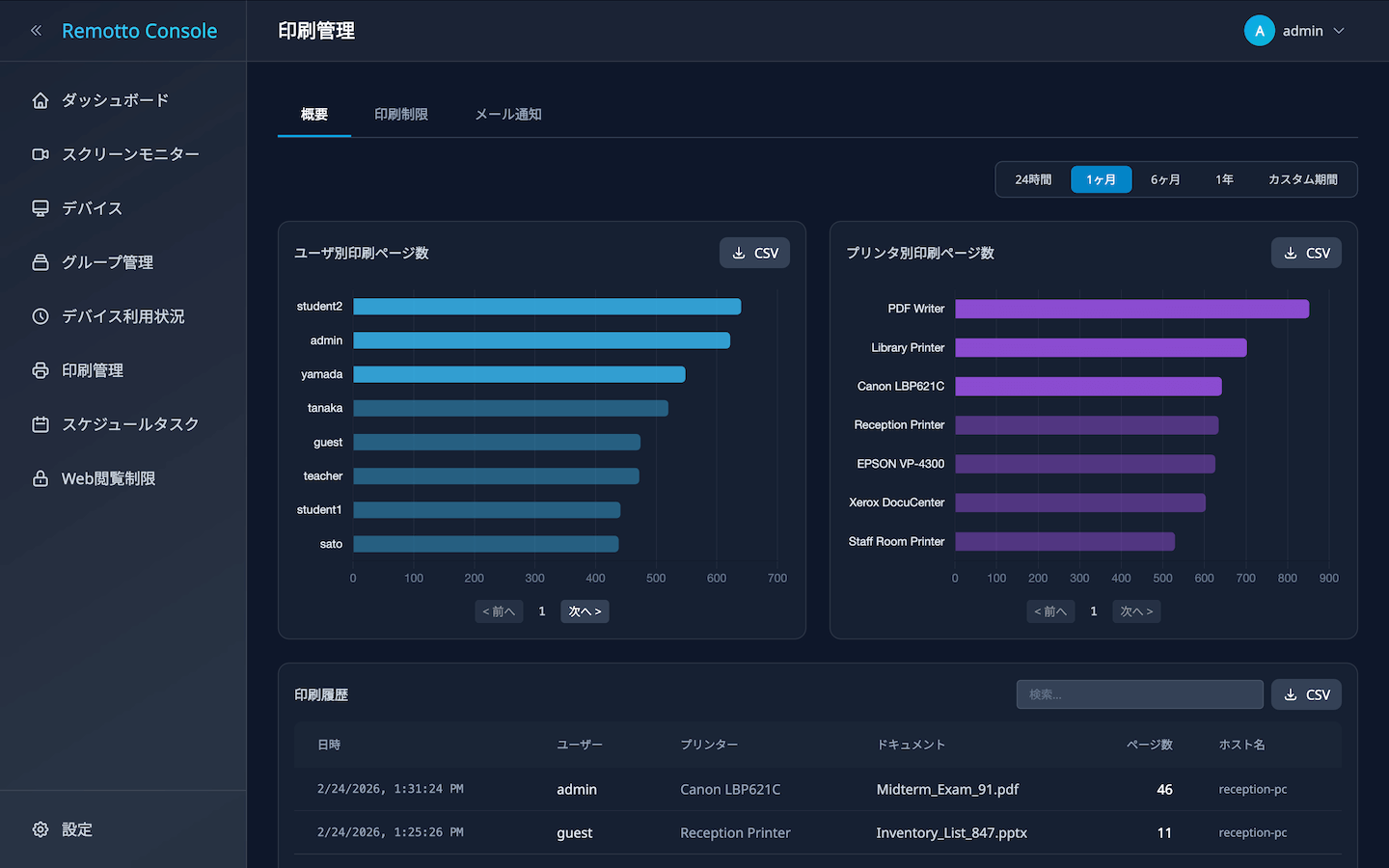
- 印刷上限: ユーザーごとに印刷上限ページ数を設定し、超過時は自動ブロック
- 1ジョブあたりの上限: 印刷設定画面でグローバルに最大ページ数を設定し、大量印刷を防止。トグルスイッチで有効/無効を切り替え可能
- 印刷ログ: いつ・誰が・何を・何ページ印刷したかを記録(ドキュメント名、プリンタ名を含む)
- CSVエクスポート: 印刷履歴をCSVで出力
- ブロック通知: 印刷がブロックされた場合、クライアント端末にバルーン通知で理由を表示(印刷上限超過/ジョブ上限超過)
📧 メール通知テンプレート
印刷上限の警告・超過時に、登録されたメールアドレスへ自動で通知を送信できます。メール本文には以下のプレースホルダーを使用できます。
使用可能なプレースホルダー
| プレースホルダー | 説明 | 例 |
|---|---|---|
{username} | 対象ユーザーのログイン名 | student01 |
{used_pages} | 当月の使用済みページ数 | 85 |
{limit_pages} | 設定された上限ページ数 | 100 |
{remaining_pages} | 残りの印刷可能ページ数 | 15 |
通知の種類
| 種類 | 送信タイミング |
|---|---|
| 警告メール | 使用量が設定した閾値(デフォルト80%)に達した時 |
| 制限超過メール | 使用量が上限に達し、印刷がブロックされた時 |
テンプレート例
件名・本文にプレースホルダーを埋め込むことで、ユーザーごとの情報が自動的に挿入されます。
件名: 【印刷の上限が近づいています】{username}さん

本文:
{username}さん

印刷可能ページ数の上限が近づいています。

・使用済み: {used_pages} ページ
・上限: {limit_pages} ページ
・残り: {remaining_pages} ページ

上限に達すると印刷できなくなります。
ご不明な点は管理者にお問い合わせください。
印刷上限設定のCSVインポート
ユーザーごとの印刷上限(上限ページ数・メールアドレス)をCSVファイルで一括登録・更新できます。
CSVフォーマット
username,mail_address,used_pages,limit_pages,operation
student01,student01@school.local,0,100,update
student02,student02@school.local,45,200,update
old_user,,0,0,delete
reset_user,reset@school.local,80,100,reset| 列名 | 説明 | 必須 |
|---|---|---|
username | ログインユーザー名 | ◯ |
mail_address | 通知先メールアドレス | ◯(deleteの場合は不要) |
used_pages | 現在の使用ページ数(参照用、インポート時は無視) | — |
limit_pages | 上限ページ数(数値) | ◯(deleteの場合は不要) |
operation | 操作種別(下記参照)。省略時は update | — |
操作種別(operation)
| 値 | 動作 |
|---|---|
update(デフォルト) | ユーザーを新規作成、または既存ユーザーのメールアドレス・上限を更新 |
delete | 指定ユーザーの印刷上限設定を削除 |
reset | 指定ユーザーの使用ページ数を0にリセット(上限は変更しない) |
インポート手順
- 管理コンソールの「印刷管理」→「ユーザー」タブから CSVテンプレートをダウンロード(登録済みの印刷上限一覧がエクスポートされます)
- CSVファイルの各列を編集(新規ユーザーの追加、上限の変更、メールアドレスの設定など)
- 編集したCSVを アップロードすると、プレビュー画面で内容を確認
- 内容を確認後、インポートを実行
・同一ユーザー名のレコードは上書きされます
・
operation 列を省略した場合は update として処理されます・エラーのある行はスキップされ、エラー内容がレスポンスに含まれます
USB/CDメディア警告
シャットダウン・再起動時にUSBメモリやCDが接続されたままの場合、フルスクリーンの警告画面を表示してシャットダウンを一時停止し、取り外しを促します。
- 警告画面: 接続中のデバイス名を一覧表示し、「シャットダウンをキャンセル」「シャットダウンを続行」の2つのボタンで操作
有効/無効の切り替え手順
- 管理コンソールの「デバイス」画面を開く
- 対象のデバイスのチェックボックスを選択(複数選択可)
- 「操作を選択」ドロップダウンから「USB警告 ON」または「USB警告 OFF」を選択
- 「実行」ボタンをクリック
スクリーンモニター
ブラウザ版スクリーンモニター
管理コンソールの「モニター」画面から、ブラウザ上でクライアント端末の画面をリアルタイムに監視できます。Remotto Viewerをインストールしなくても、ブラウザだけで画面確認が可能です。
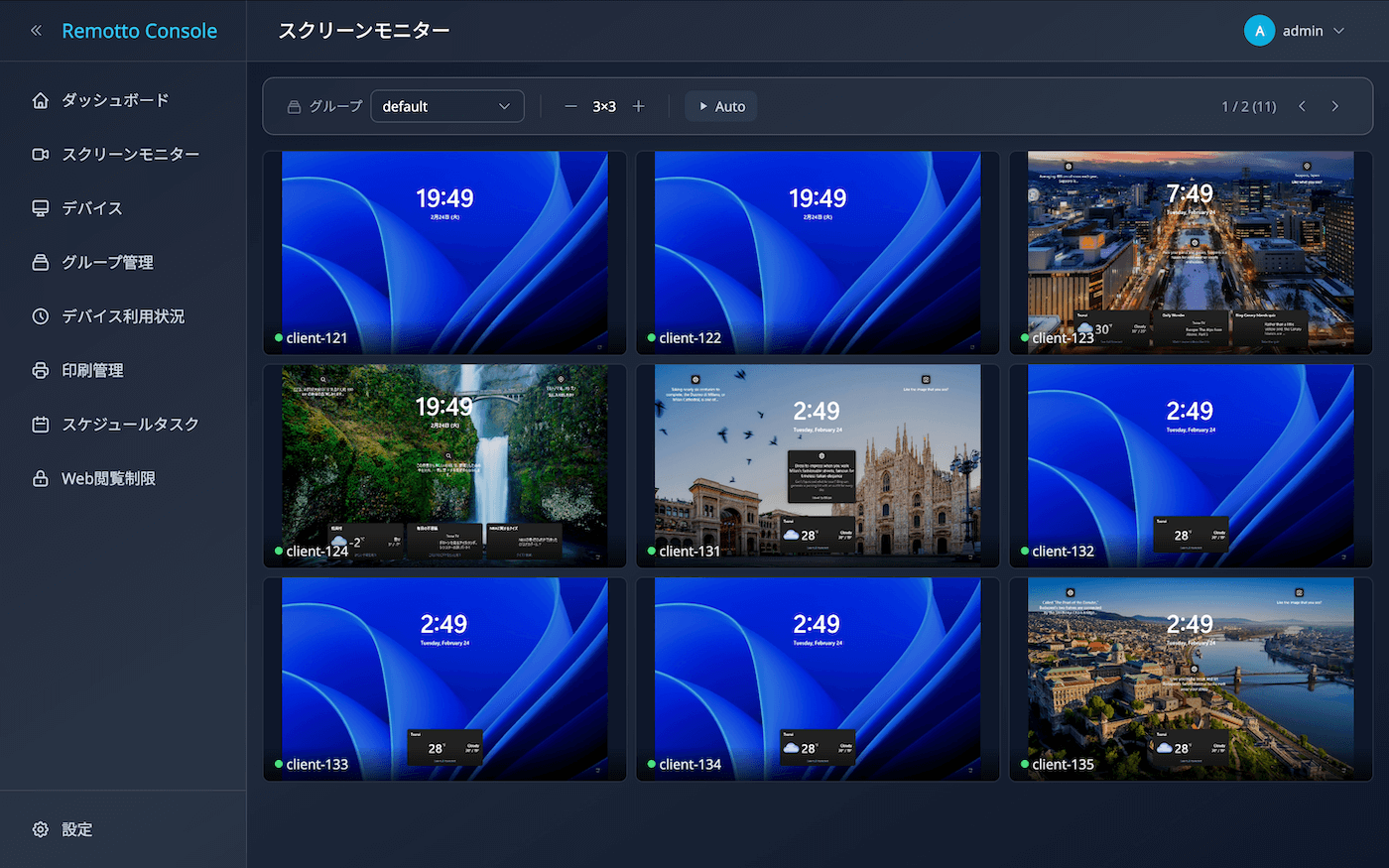
操作方法
- グループ選択 — 監視するグループをドロップダウンから選択。「すべてのグループ」を選ぶと全端末を表示
- グリッドサイズ変更 —
−+ボタンで 1×1 〜 5×5 のグリッドサイズを変更 - ページ送り — グリッドに収まらない端末は自動的にページ分割され、
◀▶ボタンで切り替え - オートスクロール — 「Auto」ボタンで10秒間隔の自動ページ送りを有効化
・スクリーンモニターは閲覧専用です。リモート操作が必要な場合は Remotto Viewer をご使用ください
・配信品質はグループの配信設定(解像度・FPS・ビットレート)に従います
レポート・監査
稼働ログ・利用履歴
「デバイス利用状況」画面と「印刷管理」画面から、端末の稼働状況や印刷実績を確認できます。
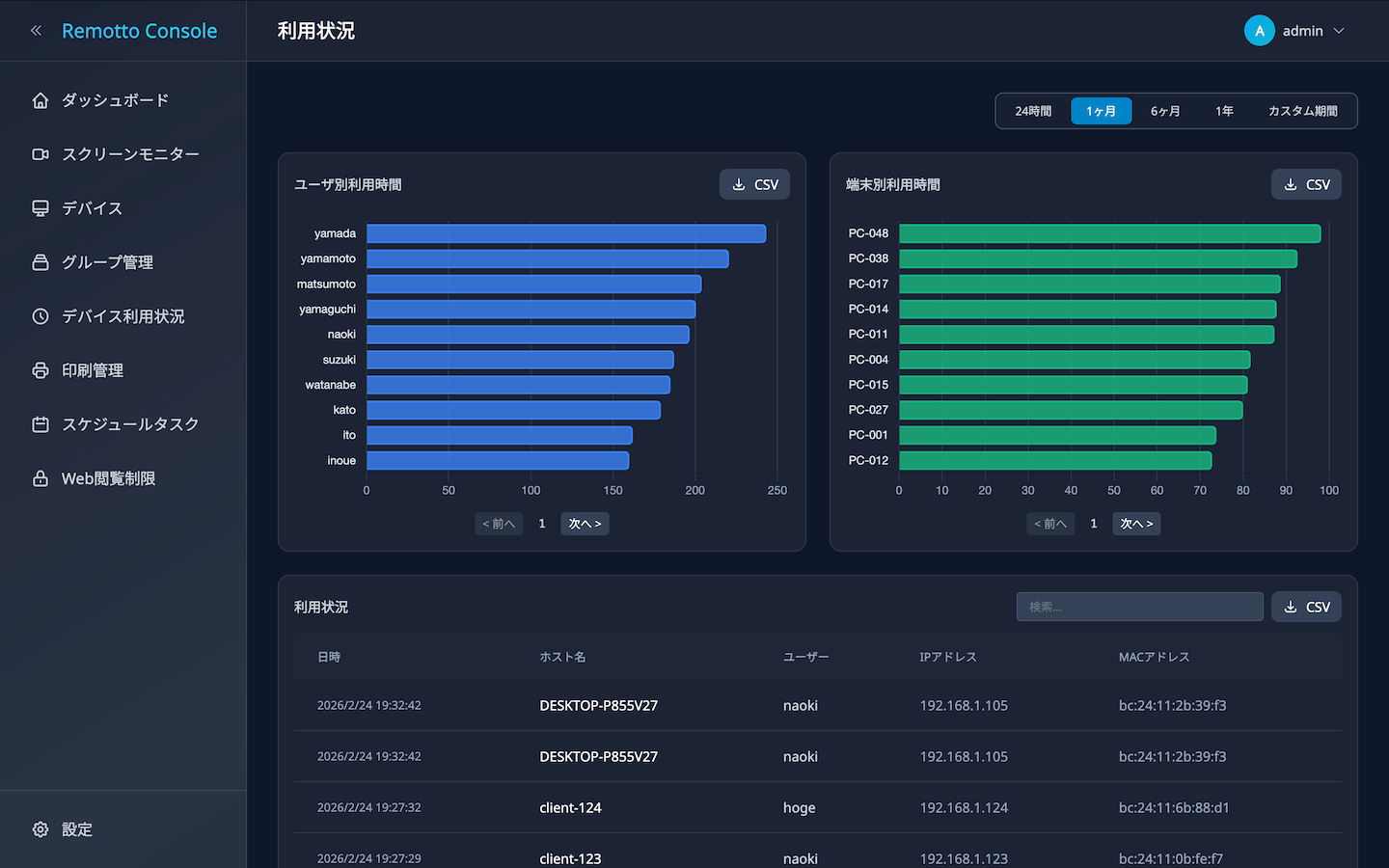
- ログイン履歴: 各端末のログイン/ログアウト時刻を日付ごとに表示。端末ごとの利用時間を把握できます
- 稼働時間ランキング: 指定期間内のデバイス稼働時間をランキング形式で表示
- 印刷ログ: いつ・誰が・何を・何ページ印刷したかを記録(ドキュメント名、プリンタ名を含む)
- 印刷クォータ: ユーザーごとの現在の印刷数と上限の状況を一覧表示
データの検索・フィルタ手順
- サイドバーから「デバイス利用状況」または「印刷管理」をクリック
- 画面上部のフィルタバーで、デバイス名やユーザー名をテキスト検索
- 日付範囲を指定して絞り込み(開始日・終了日を選択)
- 結果がテーブルに表示されます
CSVエクスポート
以下のデータをCSV形式でダウンロードできます。
- 対象の画面(デバイス利用状況または印刷管理)を開く
- 必要に応じてフィルタ・日付範囲を設定
- 画面右上の「CSVエクスポート」ボタンをクリック
- CSVファイルがダウンロードされます
| カテゴリ | データ種別 | 内容 |
|---|---|---|
| デバイス管理 | ログイン履歴 | 端末ごとのログイン/ログアウト時刻の一覧 |
| デバイス稼働時間 | 端末ごとの累計利用時間ランキング | |
| 印刷管理 | 印刷ログ | 印刷ジョブの詳細(ドキュメント名、プリンタ名、ページ数など) |
| 印刷クォータ | ユーザーごとの現在の印刷数と上限の状況 |
設定
ユーザー管理
管理コンソールにログインするユーザーアカウントを作成・管理します。
- ローカルアカウント: ユーザー名とパスワードで作成
- LDAPアカウント: LDAP連携が有効な場合、LDAPで認証されたユーザーは初回ログイン時に自動登録されます
アカウント作成手順
- サイドバーから「設定」をクリック
- 「ユーザー」タブを選択
- 画面右上の「ユーザー追加」ボタンをクリック
- ダイアログに以下を入力:
- ユーザー名: ログインに使用するID
- パスワード: 初期パスワードを設定
- 「作成」をクリックして完了
LDAP / Active Directory 連携
外部のディレクトリサービスと連携し、既存のアカウントで管理コンソールにログインできます。
- 接続設定: LDAPサーバーのホスト・ポート・ベースDNを指定
- SSL対応: LDAPS(ポート636)による暗号化通信に対応
- 有効/無効: トグルスイッチで即座に切り替え可能
メール通知設定
印刷上限の警告・超過時にメール通知を送信するためのSMTP接続を設定します。
- SMTPサーバー: ホスト・ポート・認証ユーザー・パスワードを設定
- 暗号化: SSL / TLS(STARTTLS)に対応
- 送信元: 送信者名と送信元メールアドレスを設定
ライセンス管理
ライセンスキーを登録して、管理可能なデバイス数を拡張します。
- 体験版: ライセンス未登録時は最大5台まで(ベーシック機能のみ)
- ライセンス登録: 設定画面からライセンスキーを入力して有効化
- 期限切れ時: 既存のデバイス情報は保持されたまま、体験版(5台・ベーシック機能)に移行します
ライセンスキーの登録手順
- サイドバーから「設定」をクリック
- 「ライセンス」タブを選択
- 「ファイルを選択」ボタンから、購入時に受け取ったライセンスキーファイル(
.keyまたは.txt)をアップロード - 「インポート」ボタンをクリック
- 登録成功後、ライセンス情報(プラン・デバイス上限・有効期限)が表示されます
Remotto Viewerの使い方
デスクトップアプリで端末の監視・操作を行います
Remotto Viewerは管理コンソール(ブラウザ)とは別に提供される、オペレータ向けのデスクトップアプリケーションです。クライアント端末の画面をグリッド表示で一覧監視し、遠隔操作(マウス・キーボード)できます。画面共有やファイル配布にも対応しています。
表示モードと操作モード
表示モード
接続中の端末をサムネイル一覧で表示し、複数端末の画面を同時に監視できます。
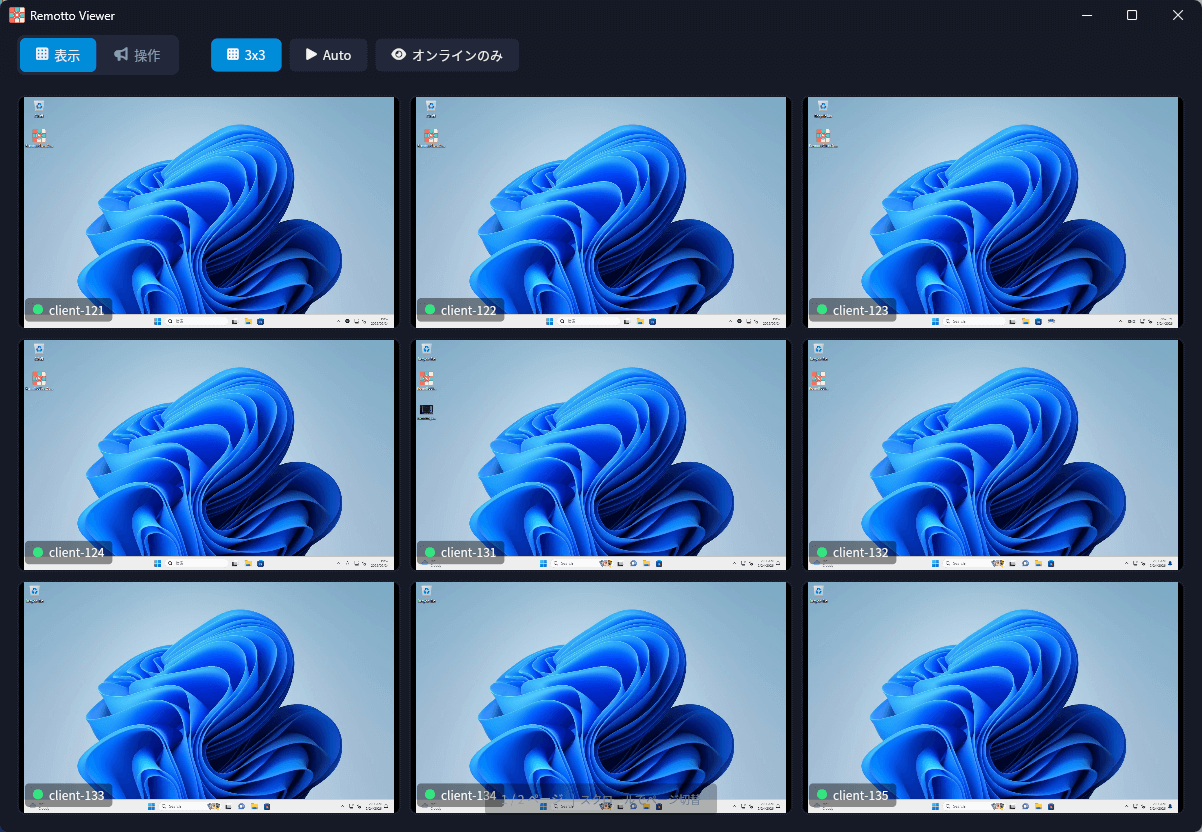
- グリッド表示: 1×1 / 2×2 / 3×3 / 4×4 / 5×5 で切り替え可能
- 自動ページ送り: グリッドに収まりきらない端末は自動でページングされます
操作モードの機能
表示モードでサムネイルをダブルクリックすると、操作モードに切り替わります。
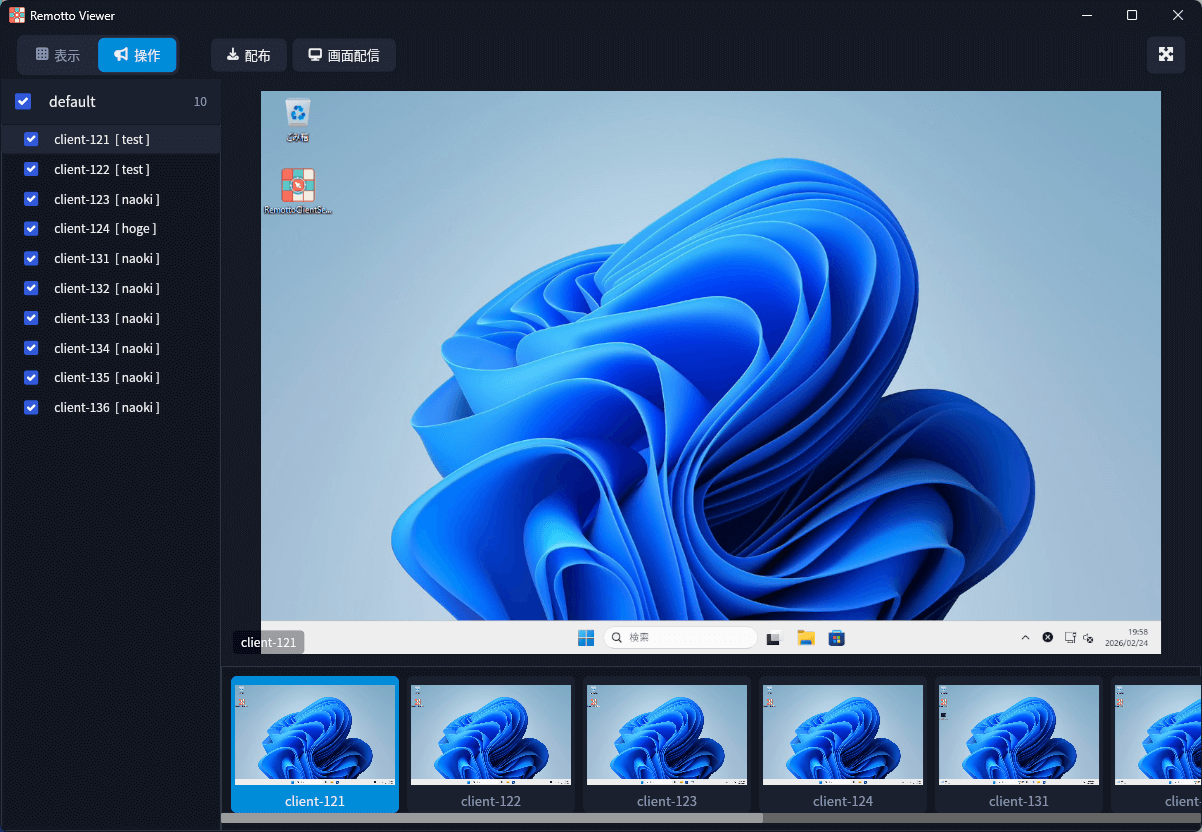
- マウス操作: クリック、ドラッグ、スクロールをそのまま転送
- キーボード入力: キー入力をリアルタイムに転送
画面共有・ファイル配布
画面共有
オペレータの画面をクライアント端末にリアルタイム配信できます。
- Viewer のツールバーから画面共有ボタンをクリック
- 配信する対象を選択:
- デスクトップ: 画面全体を配信
- ウィンドウ: 特定のウィンドウのみを配信
- 範囲指定: 画面上の任意の範囲をドラッグで選択して配信
- 選択後、同じグループのクライアント端末にリアルタイムで表示されます
- 画面共有を終了するには、再度画面共有ボタンをクリック
・プレゼンテーション資料の配信
・操作手順のデモンストレーション
ファイル配布
Viewer内から、チェックしたクライアント端末に対してファイルやフォルダを配布できます。
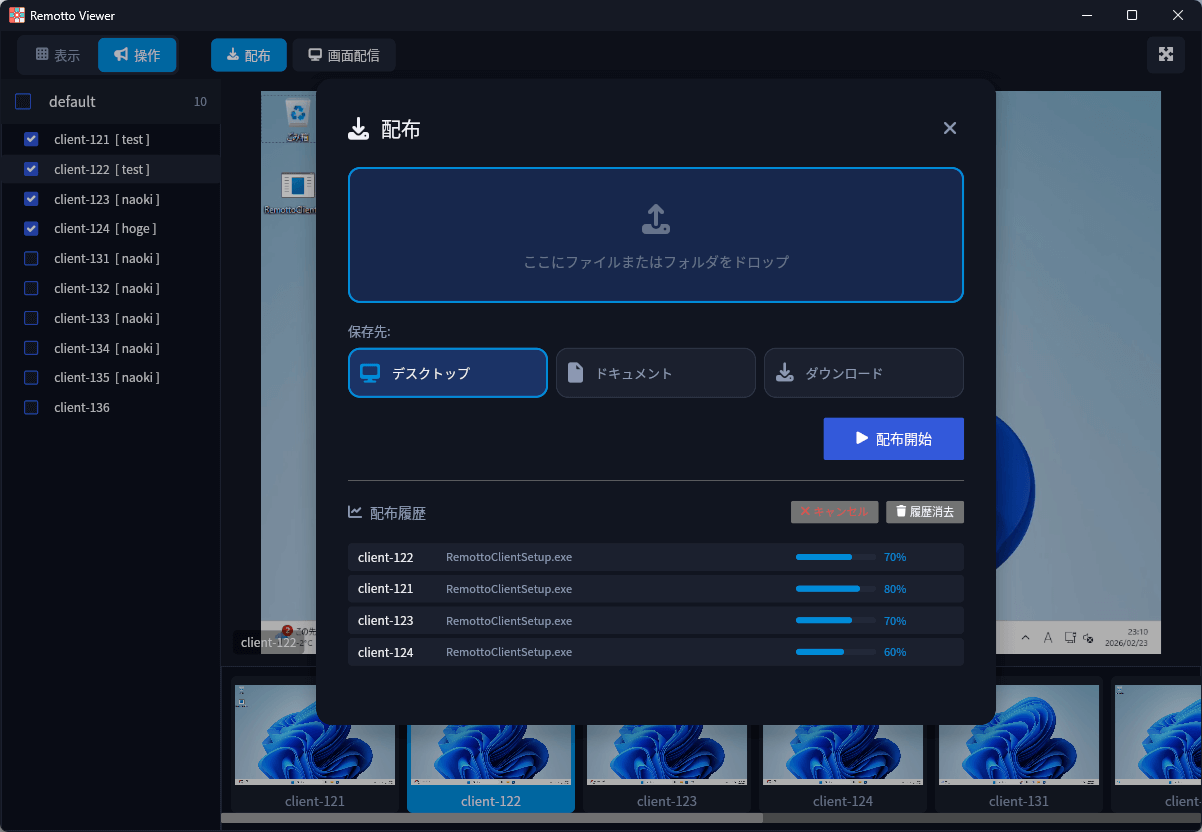
- Viewer のツールバーからファイル配布ボタンをクリック
- 配布するファイルまたはフォルダを選択
- 保存先を選択:
- デスクトップ
- ドキュメント
- ダウンロード
- 配布を開始すると、進捗バーで配布状況がリアルタイムに表示されます